
Minecraft, game sandbox yang dicintai, memungkinkan pemain menjelajahi dunia tanpa batas dan membangun dari rumah paling sederhana hingga kastil yang luas dan rumit. Salah satu dari banyak cara untuk mempersonalisasi pengalaman dalam game Anda adalah dengan menyesuaikan kulit karakter Anda. Baik Anda ingin menonjol di antara teman-teman atau mewujudkan karakter favorit, ada banyak sekali skin yang tersedia. Panduan langkah demi langkah ini akan membantu Anda menemukan, mengunduh, dan menerapkan skin Minecraft yang sempurna.
Pengantar Kulit Minecraft
Sebelum masuk ke proses instalasi, penting untuk memahami apa itu skin Minecraft. Skin adalah tekstur yang diterapkan pada model pemain di dalam game. Secara default, pemain baru memulai dengan skin Steve atau Alex yang sederhana. Namun, menggunakan skin dari komunitas atau desain khusus dapat meningkatkan pengalaman bermain game Anda secara signifikan.
Langkah 1: Menemukan Kulit yang Tepat
1.1 Menjelajahi Situs Web Kulit Minecraft Populer
Banyak platform online menawarkan skin yang dapat diunduh gratis. Beberapa situs web paling populer meliputi:
- MinecraftSkins.com (sebelumnya dikenal sebagai The Skindex): Situs yang sangat populer dengan perpustakaan besar konten buatan pengguna.
- NamaMC.com: Tidak hanya sumber untuk menemukan skin tetapi juga situs untuk melacak ketersediaan dan pembaruan nama.
- PlanetMinecraft.com: Situs komunitas yang mencakup peta, mod, dan skin.
1.2 Memahami Format Kulit
Pastikan kulit dalam format yang benar — biasanya file .png. Minecraft menggunakan file gambar berukuran 64×64 piksel atau lebih besar untuk versi yang lebih baru, dan 64×32 piksel untuk versi lama.
1.3 Pratinjau dan Pemilihan Skin
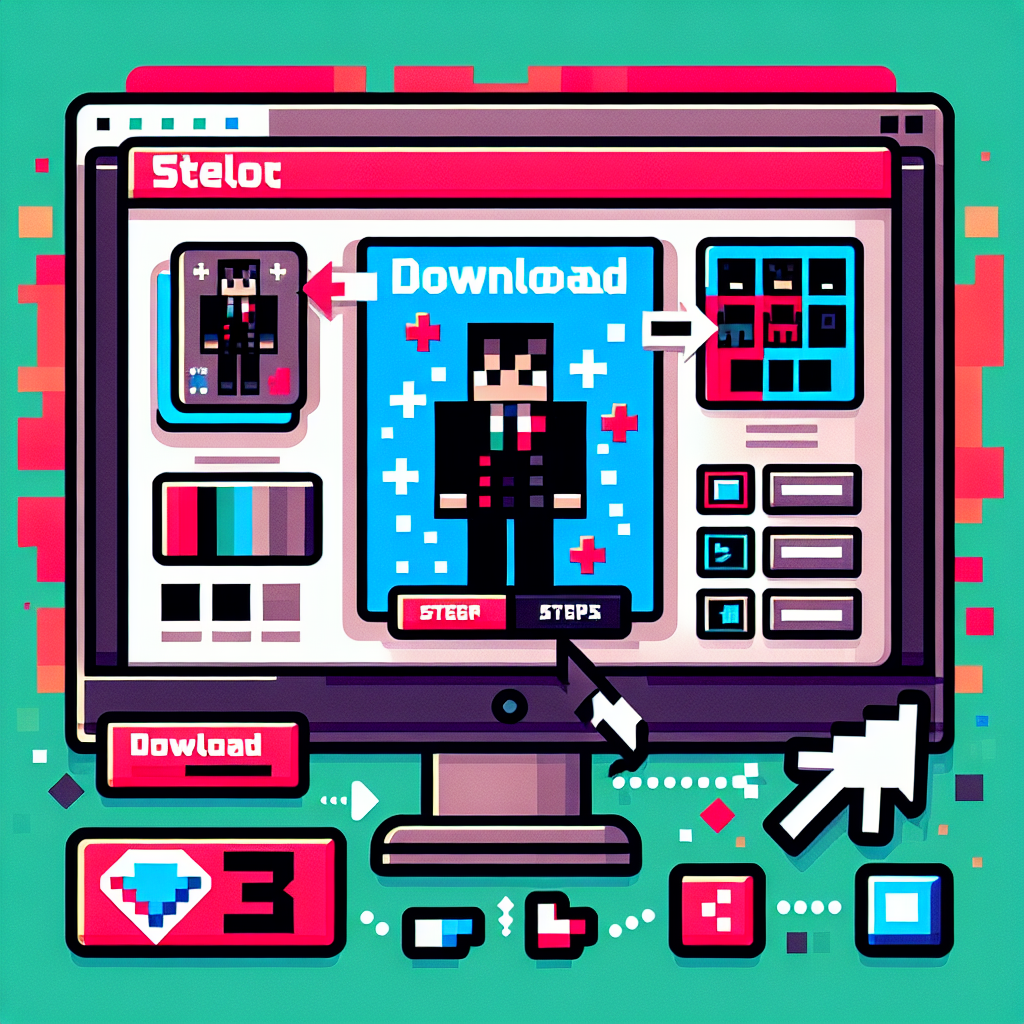
Sebagian besar situs web skin memungkinkan Anda melihat pratinjau tampilan skin pada model karakter. Setelah Anda menemukan skin yang Anda sukai, klik skin tersebut untuk melihat detail lebih lanjut dan opsi pengunduhan.
Langkah 2: Mengunduh Skin Minecraft
2.1 Mengunduh File Kulit
- Kunjungi halaman kulit pilihan Anda.
- Klik tombol “Unduh”, biasanya terletak di dekat gambar pratinjau.
- Simpan file .png ke lokasi di perangkat yang dapat Anda akses dengan mudah nanti, seperti folder ‘Unduhan’ atau Desktop.
Langkah 3: Menerapkan Skin di Minecraft
3.1 Untuk Minecraft: Edisi Java
- Buka browser web Anda dan navigasikan ke Minecraft.net.
- Masuk ke akun Anda menggunakan kredensial Mojang, Microsoft, atau Minecraft Anda.
- Klik pada Anda nama belakang di bagian atas halaman dan pilih Profil.
- Di bawah bagian “Skin”, Anda akan melihat opsi untuk memilih model “Klasik” (Steve) atau “Slim” (Alex). Pilih salah satu yang paling sesuai dengan kulit unduhan Anda.
- Klik Unggah Kulitlalu pilih file .png yang Anda unduh.
- Klik “Buka”, lalu “Simpan” atau “Terapkan” untuk memperbarui tampilan karakter Anda.
3.2 Untuk Minecraft: Edisi Batuan Dasar
- Buka permainan dan pilih Profil tombol di bawah model karakter Anda di layar beranda.
- Mengetuk Sunting Karakter.
- Buka tab “Milik” di dalam menu pilihan kulit.
- Pilih “Impor” dan pilih file .png yang Anda unduh.
- Sesuaikan sesuai kebutuhan, lalu keluar untuk menyimpan perubahan.
Memecahkan Masalah Umum
4.1 Format Kulit Salah
Pastikan file skin Anda memiliki resolusi yang benar dan dalam format .png. Jika skin tidak ditampilkan dengan benar, coba unduh lagi atau gunakan sumber lain.
4.2 Perubahan Tidak Ditampilkan
Jika skin Anda tidak diperbarui dalam game:
- Mulai ulang Minecraft untuk melihat apakah perubahan diterapkan.
- Periksa koneksi internet Anda, karena masalah sinkronisasi cloud terkadang dapat menyebabkan keterlambatan dalam pembaruan skin.
Kesimpulan
Menyesuaikan kulit Minecraft Anda adalah proses mudah yang dapat meningkatkan personalisasi pengalaman dalam game Anda secara signifikan. Dengan mengikuti panduan langkah demi langkah ini, Anda akan dapat menemukan, mengunduh, dan menerapkan skin yang mengekspresikan individualitas Anda dalam dunia Minecraft. Sekarang setelah Anda mengetahui cara mengunduh dan menerapkan skin Minecraft, selami beragam skin yang tersedia dan jadikan dunia Minecraft Anda unik milik Anda!